

621 字
3 分钟
把 DeepSeek 添加为你的浏览器搜索引擎
 AI 摘要
AI 摘要平时在浏览器地址栏里搜索,通常是输入关键词,然后从搜索结果里自己找答案。
如果你更习惯直接问 AI,其实可以把 DeepSeek 添加到浏览器的自定义搜索引擎里。Chrome、Edge 都支持,只需要设置一个 URL 模板。
浏览器设置
以 Edge 为例,进入:
设置 → 隐私、搜索和服务 → 搜索和连接体验 → 地址栏和搜索 → 管理搜索引擎
然后添加一个搜索引擎:
| 项目 | 内容 |
|---|---|
| 搜索引擎名称 | DeepSeek |
| 快捷方式 | ds |
| URL | https://chat.deepseek.com?q=%s&autosend=1&search=1&thinking=1 |
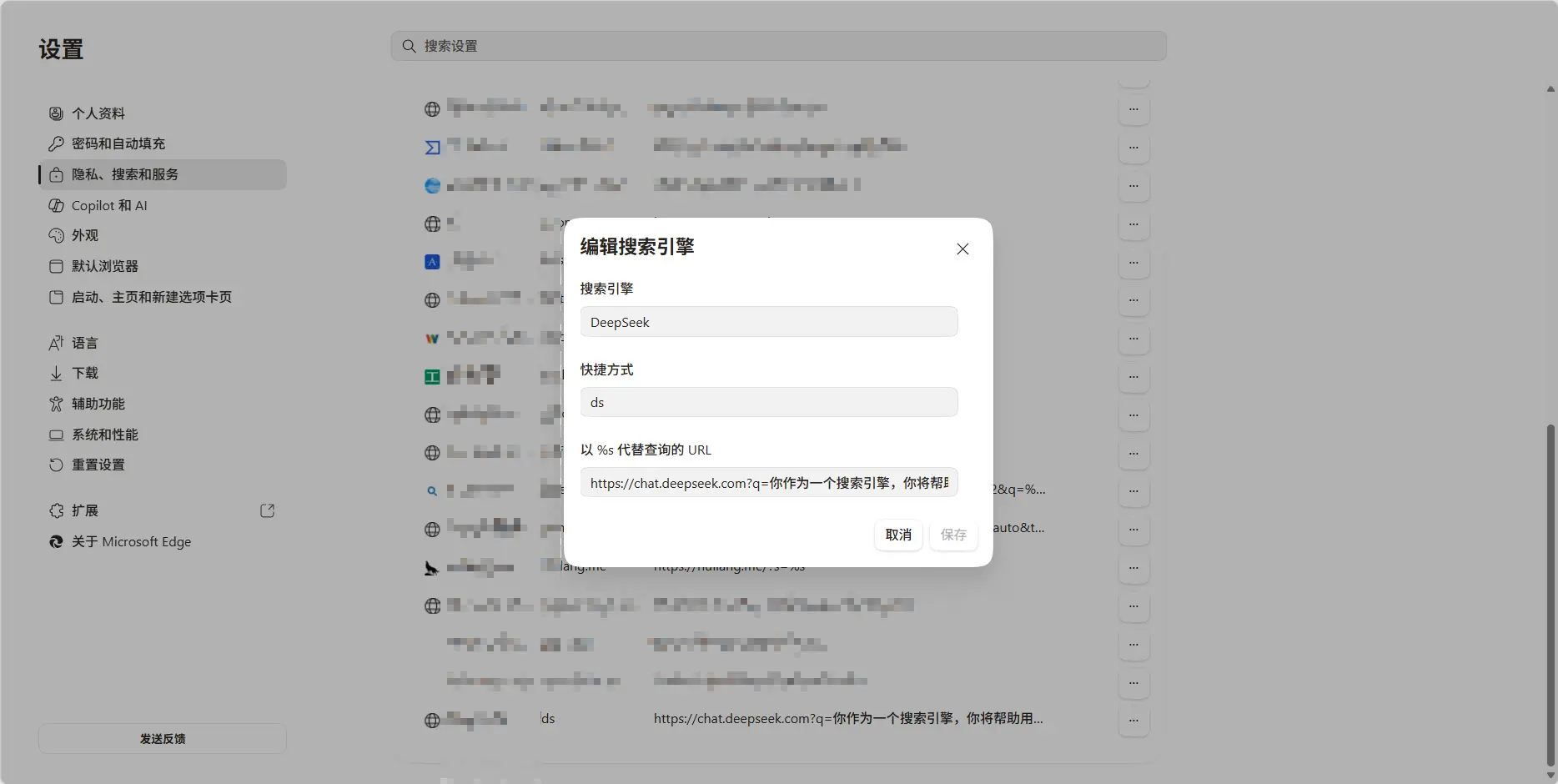
保存之后,不需要把 DeepSeek 设置成默认搜索引擎。
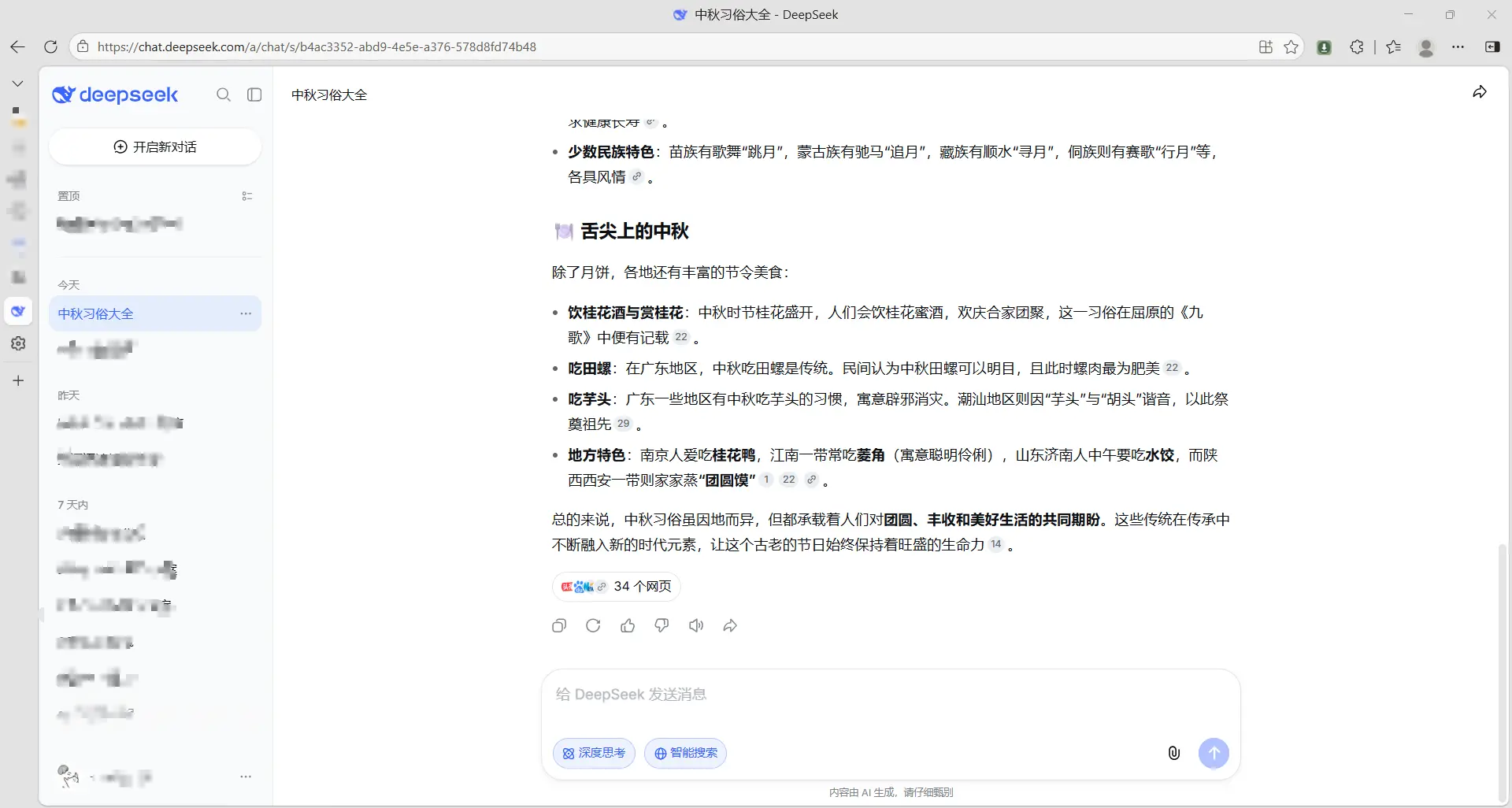
例如把快捷方式设置成 ds,以后在地址栏输入ds,然后按空格或 Tab 键,就可以直接输入问题:


就可以直接跳转到 DeepSeek。打开后,DeepSeek 会直接回答这个问题:
URL 参数
最简单的写法是:
https://chat.deepseek.com?q=%s&autosend=1&search=1&thinking=1这里主要有几个参数:
q=%s:q是问题,%s会被浏览器替换成你在地址栏输入的内容autosend=1:打开 DeepSeek 后自动发送问题search=1:开启联网搜索thinking=1:开启思考模式
例如在地址栏输入:
Windows 11 怎么关闭自动更新浏览器会把 %s 替换成这句话,实际访问的 URL 类似:
https://chat.deepseek.com?q=Windows%2011%20怎么关闭自动更新&autosend=1&search=1&thinking=1于是打开 DeepSeek 后,就会直接把这个问题发送出去,并使用联网搜索和思考模式。
如果不想开启思考模式,把:
thinking=1改成:
thinking=0即可:
https://chat.deepseek.com?q=%s&autosend=1&search=1&thinking=0加提示词
q 不一定只能直接放 %s,也可以在前面加一段固定文字。
例如:
https://chat.deepseek.com?q=你作为一个搜索引擎,请帮助用户搜索:%s&autosend=1&search=1&thinking=1输入:
什么是人工智能传给 DeepSeek 的问题就相当于:
你作为一个搜索引擎,请帮助用户搜索:什么是人工智能这样可以根据自己的习惯,给所有通过这个搜索引擎发出的请求加上一段固定提示词,控制 DeepSeek 更好地回答你的问题或者以特定的语气回复,例如:
https://chat.deepseek.com?q=你是一个猫娘,请帮助用户搜索:%s&autosend=1&search=1&thinking=1这样以后遇到想直接问 AI 的问题,不需要先打开 DeepSeek,再复制粘贴问题,直接在浏览器地址栏里输入就可以了。