



使用 Microsoft Clarity 分析网站用户行为
 AI 摘要
AI 摘要在部署博客或静态网站时,由于缺乏后端存储,通常难以获取用户的访问数据。早前我在 为 Fuwari 添加访问统计卡片 一文中介绍了如何配置 Umami 统计。
虽然 Umami 能提供访问量和来源 URL,但无法看到用户在页面上的点击、滑动等交互行为,为此,我们可以集成微软提供的免费服务 —— Microsoft Clarity。
Clarity 是一款功能强大的用户行为分析工具。通过它,你不仅能获取基础的访问数据,还能查看点击热力图、滚动深度,甚至是访客的会话录屏。最重要的一点是,该服务完全免费且无数据量限制。
下面将介绍如何集成并使用 Microsoft Clarity 进行网站分析。
注册与创建项目
首先,你需要拥有一个微软、Google 或 Facebook 账号。
- 访问 Microsoft Clarity 官网 并点击 Sign up。
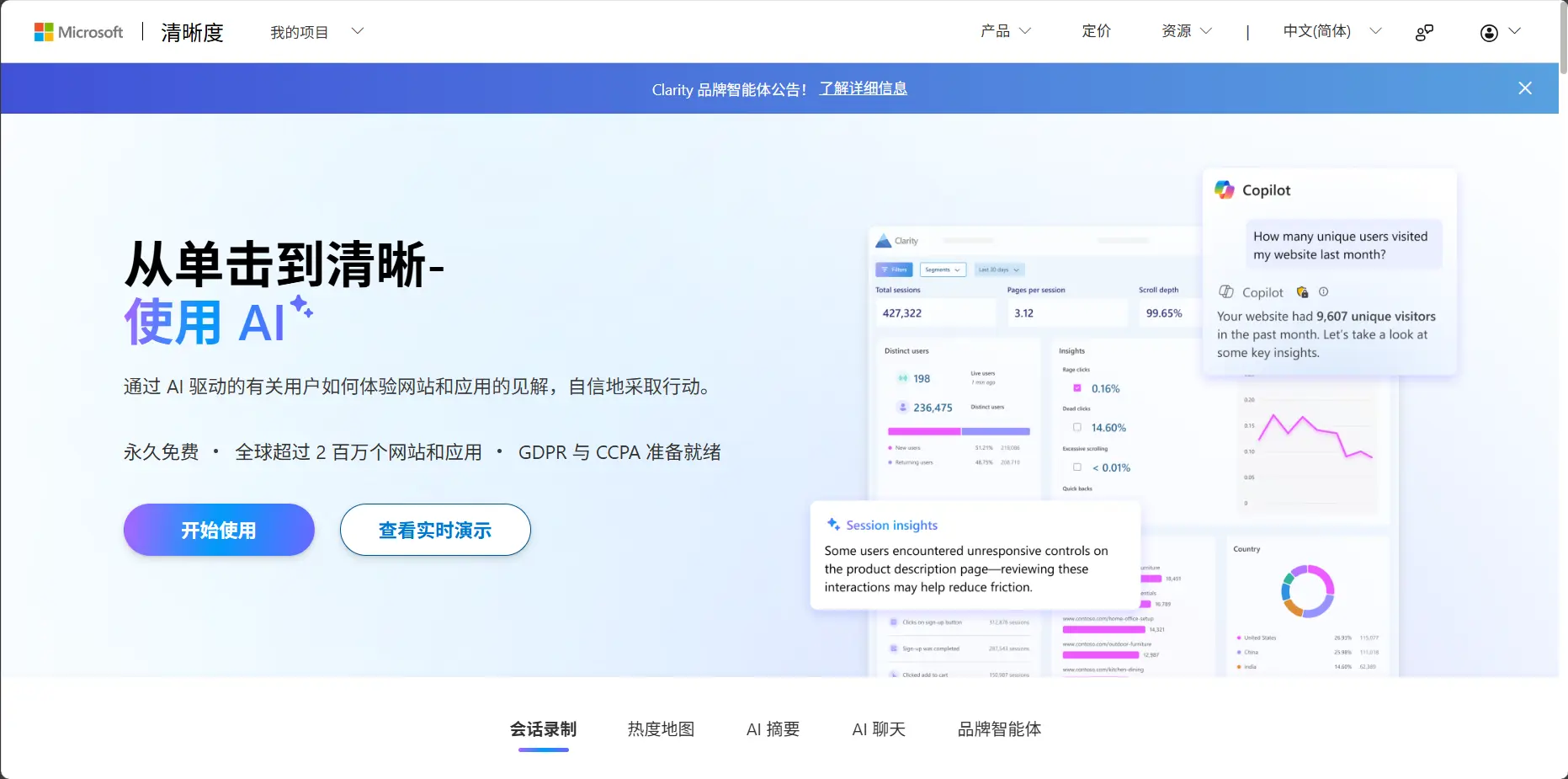
- 登录后点击 New project(新项目)。
- 输入项目名称和网站 URL,点击 Add new project。
获取与安装跟踪代码
项目创建完成后,进入 Settings -> Setup 页面。Clarity 提供了多种安装方式:
手动安装
适用于纯前端项目,直接将 <script> 脚本添加到 HTML 的 <head> 标签中。
- 在 Install manually 栏目下,点击 Get tracking code。
- 复制生成的脚本。其结构大致如下:
<script type="text/javascript">(function(c,l,a,r,i,t,y){c[a]=c[a]||function(){(c[a].q=c[a].q||[]).push(arguments)};t=l.createElement(r);t.async=1;t.src="https://www.clarity.ms/tag/"+i;y=l.getElementsByTagName(r)[0];y.parentNode.insertBefore(t,y);})(window, document, "clarity", "script", "你的项目ID");</script>
- 将该代码粘贴到项目的
index.html或公共头部的<head>区域。
使用 NPM 安装
如果你的项目是基于 React、Vue 或 Astro 等框架构建的,推荐使用 NPM 包。
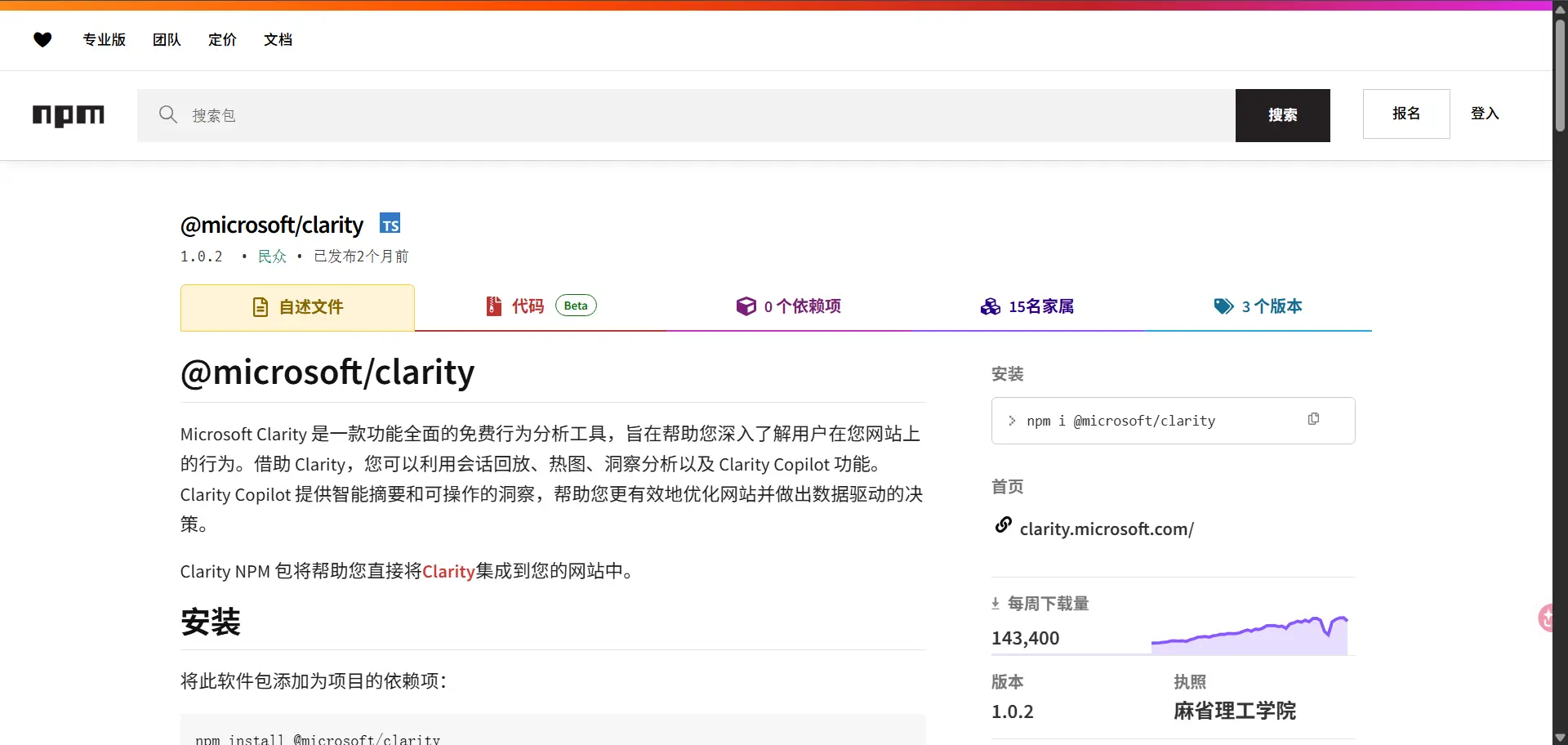
- 安装依赖:
Terminal window npm install @microsoft/clarity - 在应用入口(如
main.js或Layout.astro)进行初始化:import { clarity } from '@microsoft/clarity';clarity.init('你的项目ID');
你可以在 Clarity 设置页面的 Overview 中找到项目 ID,或者从项目 URL 中截取(如 .../projects/view/vdh7g6e1p1/... 中的 vdh7g6e1p1 便是 ID)。
第三方平台集成
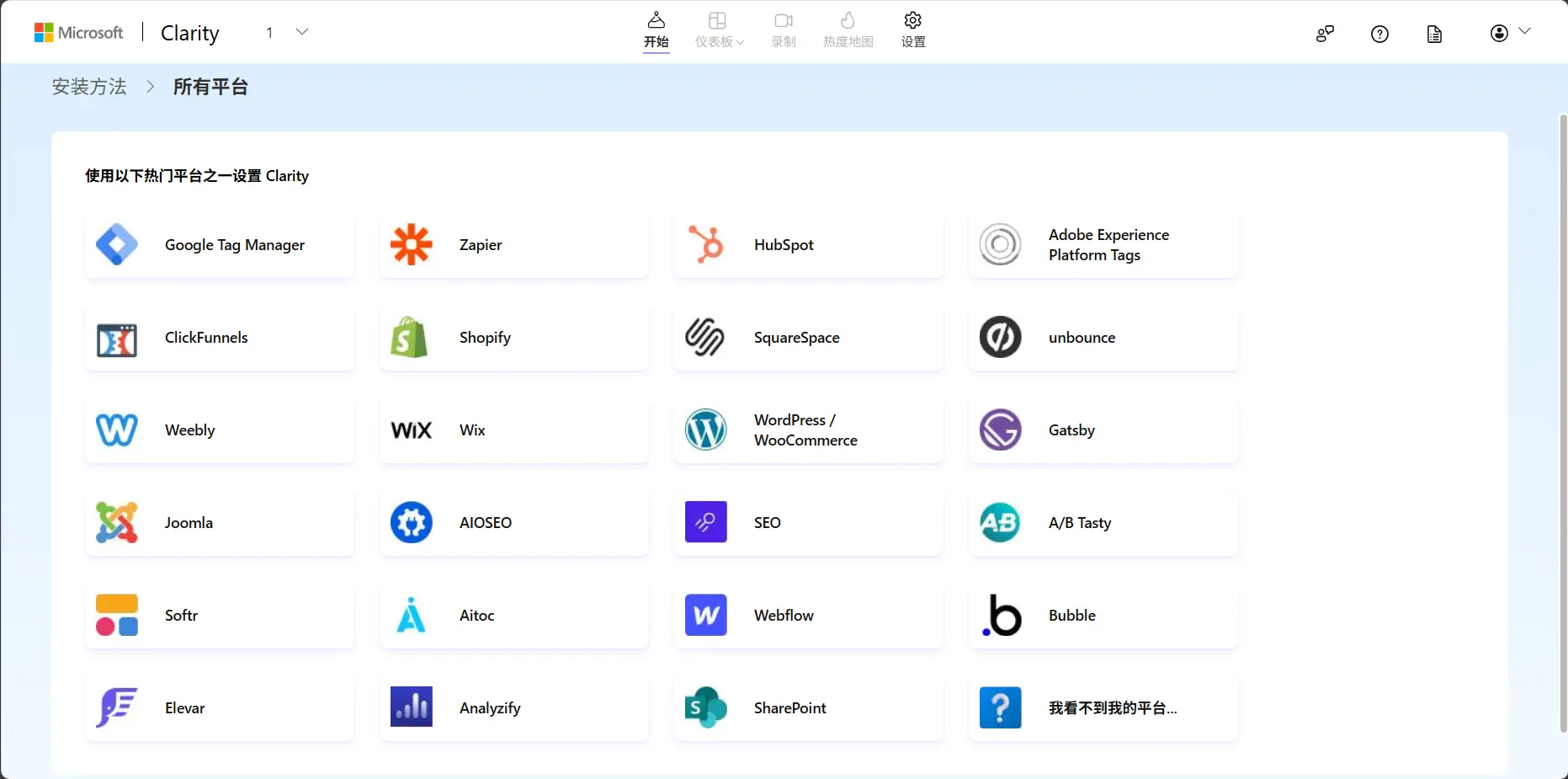
如果你使用 WordPress 等平台,可以直接安装官方插件。安装后,也是只需输入项目 ID 即可完成配置。获取教程同上
验证安装
安装并部署网站后,在网站页面右键点击“检查”(Inspect),切换到 Network(网络)选项卡,刷新页面,若看到指向 https://www.clarity.ms/collect 的 POST 请求,则说明安装成功。
解除内容屏蔽
默认情况下,Clarity 为了保护隐私,会自动屏蔽录屏中的文本/图像内容(显示为方块或星号)。
由于个人博客通常不涉及敏感信息输入,所以为了获得更真实的回放画面,可以调整屏蔽策略:
- 进入 设置 -> 屏蔽设置
- 将屏蔽模式从默认改为 宽松
这样,你在查看录像时就能看到实际的页面文字与图像了。
功能展示
Clarity 提供了极具价值的数据看板和分析工具,以下是几个核心功能:
仪表盘
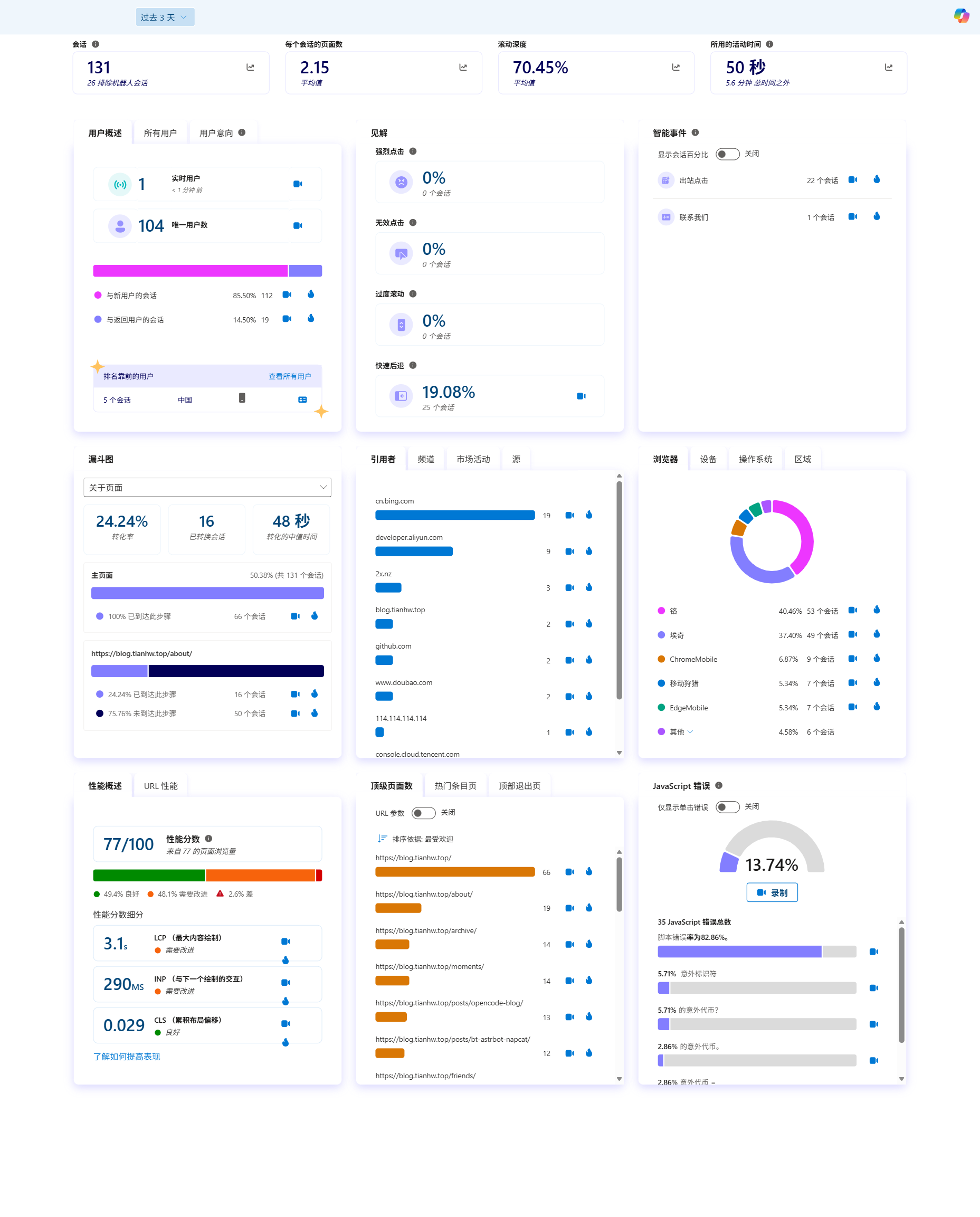
在项目看板中,你可以直观地查看到访问次数、平均会话时长、滚动深度以及死链点击等等数据。
访客录屏与 AI 分析
你可以回溯任意时间任意访客的会话录制,Clarity 还会利用 AI 对这些会话进行自动分析总结。
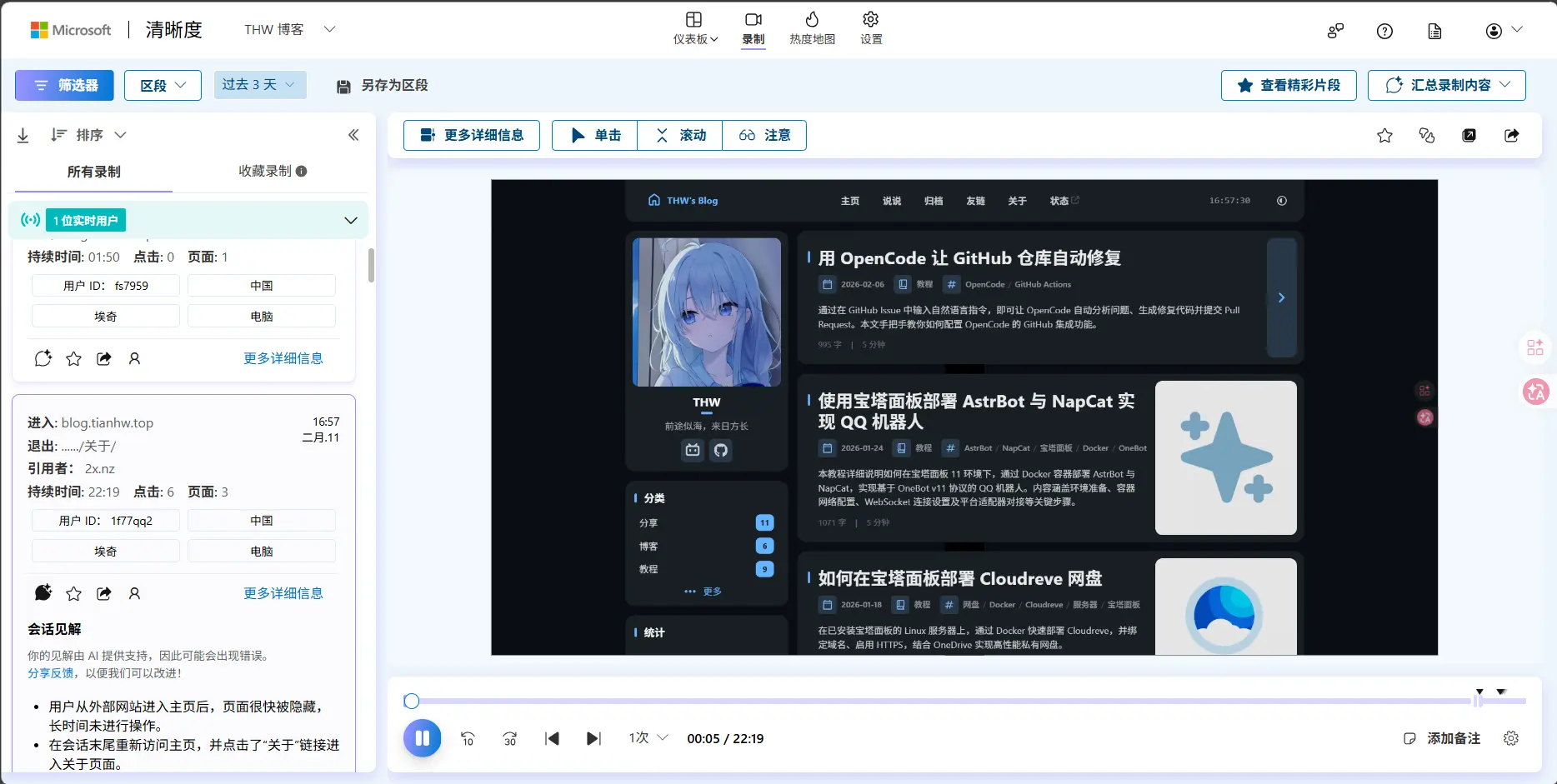
AI 分析示例:
- 用户从主页快速点击进入“用 OpenCode 让 GitHub 仓库自动修”文章,但在[00:05](?time=00:05)立即返回主页,显示对该内容兴趣不大。- 随后尝试访问另一篇“使用宝塔面板部署 AstrBot 与 NapCat”文章,并在[00:21](?time=00:21)点击了外部赞助链接“VMRack Sponsor”,期间多次切换页面可见性,可能在查看外部资源。- 在长时间停留于该文章页面后,于[01:12](?time=01:12)结束浏览,表明此主题吸引力较强。点击热力图
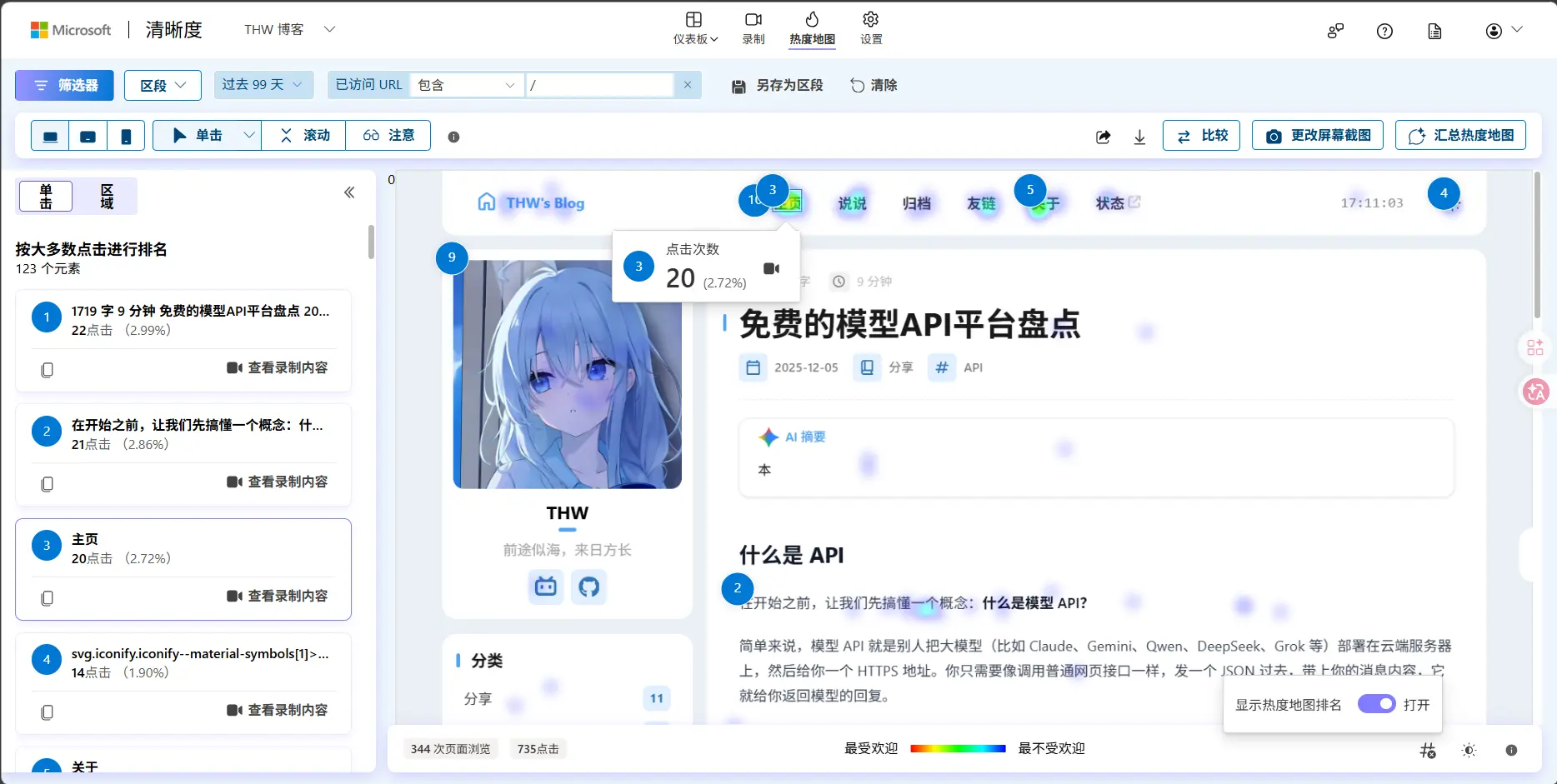
热力图可以让你直观地看到用户在页面上的点击分布。通过分析点击密度,你可以优化页面布局,将重要内容放在用户更容易点击到的位置。
滚动分布
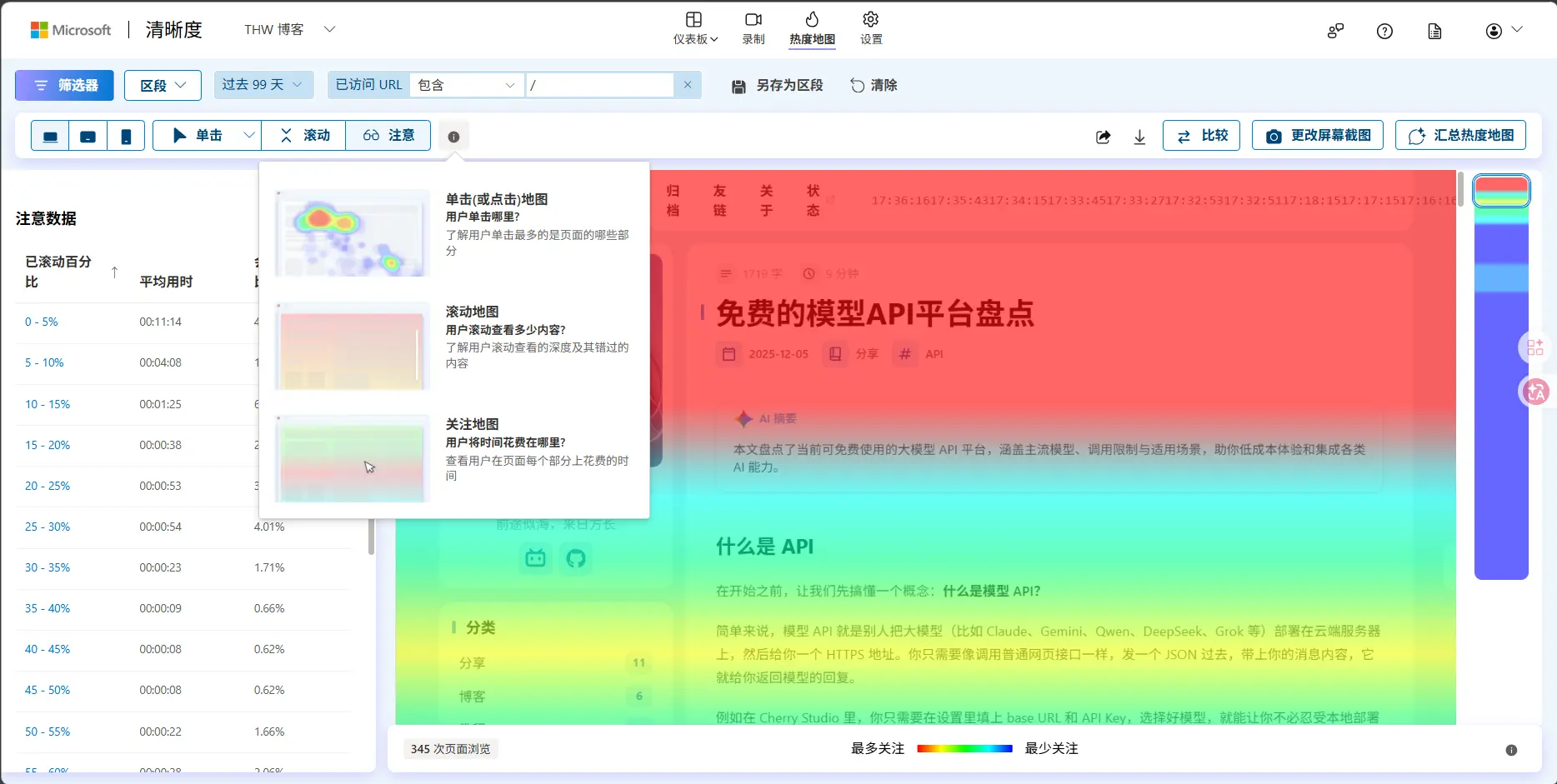
滚动/关注地图可以查看用户在页面不同深度的停留情况,帮助你了解用户是否阅读完了整篇文章,或者在哪个位置选择了离开。
总结
Microsoft Clarity 提供了丰富的用户行为分析功能,集成和使用都非常简单。在定价页面微软也是直接写明:以绝对零成本享受 Clarity 的所有功能。永远不会遇到流量限制或被迫升级到付费版本。绝对可以称得上良心产品了。