


758 字
4 分钟
Windows 安装 FFmpeg 教程
 AI 摘要
AI 摘要什么是 FFmpeg?
FFmpeg 是一个免费、开源的跨平台多媒体框架,被誉为“音视频处理的瑞士军刀”。它支持几乎所有音频、视频和图像格式,可实现格式转换、编码解码、滤镜特效、视频剪辑、流媒体传输、媒体信息分析等强大功能。
你虽然可能没有直接用过,但很多流行软件(如格式工厂、PotPlayer、达芬奇)的底层都依赖 FFmpeg。它在 Windows 上主要以命令行工具形式存在,所以门槛稍高,但一旦掌握,音视频处理效率将大幅提升。
掌握 FFmpeg 后,你还能轻松搭配 iFlow、OpenCode 等 AI CLI 工具在本地处理音视频文件。
简单方法
Winget
首先需要确保你的 Windows 已经内置了 Winget(Windows 10 1709+ / Windows 11)
-
打开 PowerShell 或 CMD。
-
运行以下命令安装 FFmpeg:
Terminal window winget install --id Gyan.FFmpeg -e -
安装完成后关闭并重新打开终端,验证:
Terminal window ffmpeg -version
这种方法会自动把 FFmpeg 添加到系统的环境变量中,比手动配置省心多了。
手动安装
如果你想使用最新 git master 构建,或系统没有内置 Winget ,可以手动安装FFmpeg。
下载 FFmpeg
1. 访问官方构建页面
打开浏览器访问 https://www.gyan.dev/ffmpeg/builds/
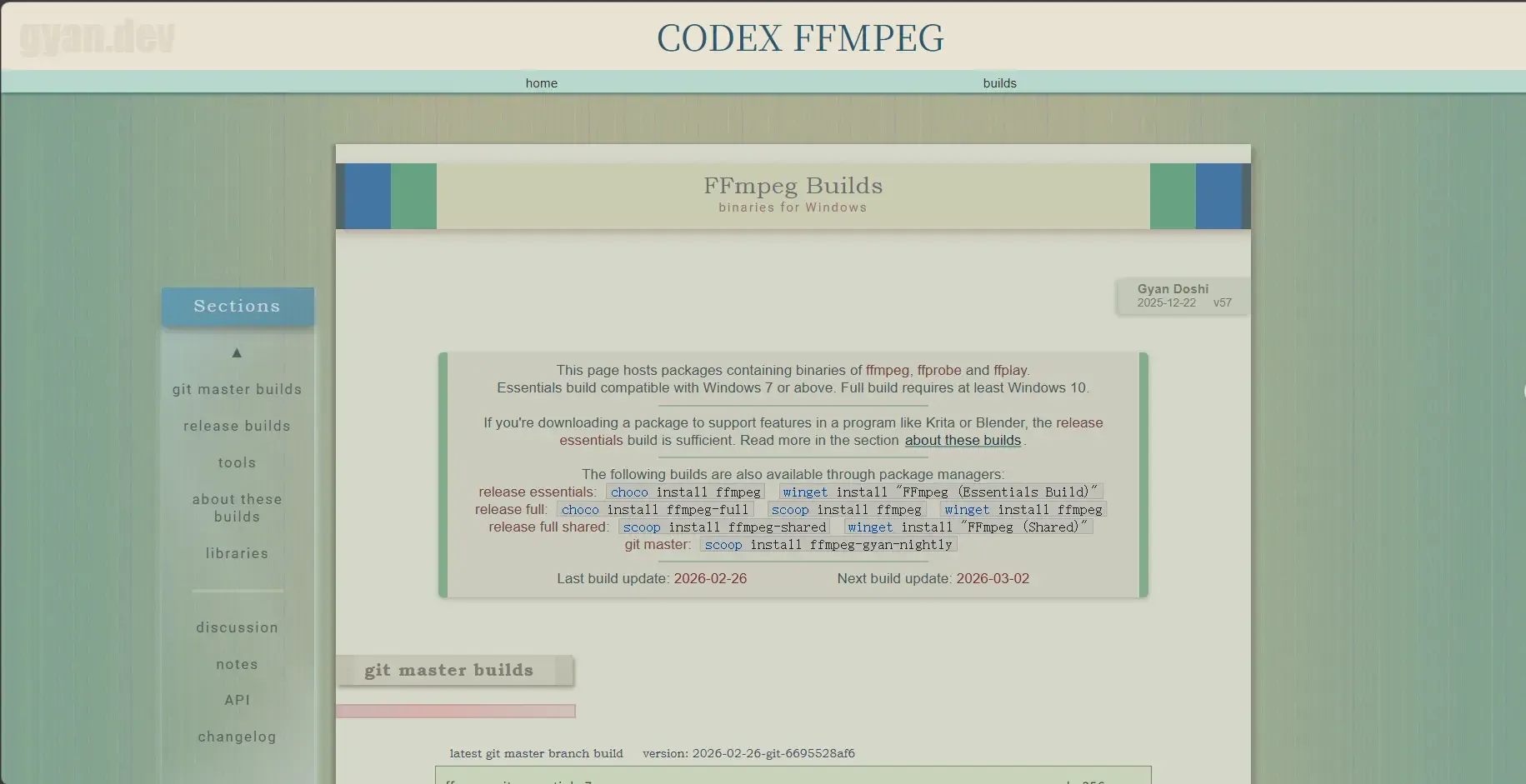
2. 版本选择指南
下载页面分为两部分,分别为:
- git master builds:最新开发版。
- release builds:稳定发布版。
每类下又有两种包:
- essentials:包含日常常用编码器(H.264、H.265、AAC、MP3、VP9 等)。
- full:包含几乎所有编码库,体积较大。
版本选择决策树:
Loading Mermaid...
3. 下载与解压
- 点击对应
.7z或.zip文件下载(推荐使用 IDM 等多线程下载工具)。 - 解压到固定、不常移动的目录,例如
D:\FFmpeg。
解压后,根目录下会有一个 bin 文件夹,里面包含三个核心可执行文件:
ffmpeg.exeffprobe.exeffplay.exe
此时你可以在 bin 文件夹内直接使用,但为了在任意目录调用,需要配置环境变量。
配置环境变量
- 进入
bin文件夹,复制完整路径(如D:\FFmpeg\bin)。 - Windows 搜索栏输入 “环境变量” → 打开 “编辑系统环境变量”。
- 点击 “环境变量” 按钮。
- 在 “系统变量” 区域找到
Path,选中后点击 “编辑”。 - 点击右侧 “新建”,粘贴
bin路径。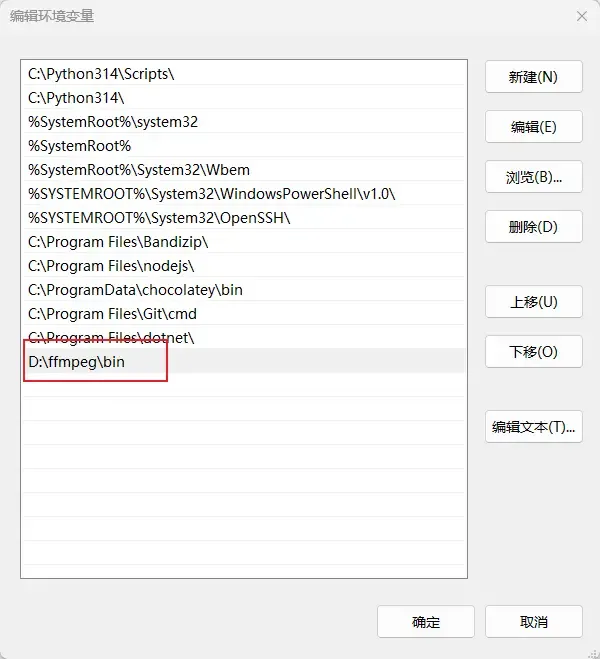
- 连续点击 “确定” 保存。
NOTE修改后必须关闭并重新打开所有 CMD / PowerShell 窗口才能生效。
验证安装
按 Win + R 输入 cmd 回车,执行:
ffmpeg -version看到版本号和编译配置等详细信息即表示安装成功!
Windows 安装 FFmpeg 教程
https://blog.tianhw.top/posts/ffmpeg-windows-install/