


如何在宝塔面板部署 Cloudreve 网盘
 AI 摘要
AI 摘要
你是否经常被某度网盘折磨,无论你家里的网络是百兆甚至千兆的,在网盘面前都只能跑出几十KB每秒的速度,不仅要VIP充钱还会检测你的文件。与其受制于人,不如搭建一个属于自己的私有网盘。Cloudreve 正是为此而生——它支持多种云存储后端,部署简单,功能强大,且完全掌控数据。
本文将手把手教你如何在 宝塔面板 中通过 Docker 部署 Cloudreve,绑定域名并启用 HTTPS 加密,配置 OneDrive 作为存储后端,同时打造属于你的私有网盘。
什么是 Cloudreve
Cloudreve 是一款开源的网盘系统,支持本地存储、S3 兼容对象存储(如阿里云 OSS、腾讯云 COS)、OneDrive、Google Drive 等多种后端。用户无需关心底层存储细节,即可享受统一的文件管理体验。
⚠️ 注意:Cloudreve 是“网盘系统”,不是“多网盘聚合工具”。它适合用作独立网盘服务,而非管理多个第三方网盘账户。
准备
- 部署Cloudreve首先你要有一台服务器,这里内存建议 ≥2GB,带宽不能太小,若使用 OneDrive 国际版,建议选择非中国大陆地区的服务器。
-
确保你的服务器已成功安装 宝塔面板,并能正常访问 Web 管理界面。
-
在 DNS 服务商处将你的域名解析到你的服务器 IP。
部署
通过宝塔 Docker 部署 Cloudreve
登录宝塔面板,进入左侧菜单 【Docker】
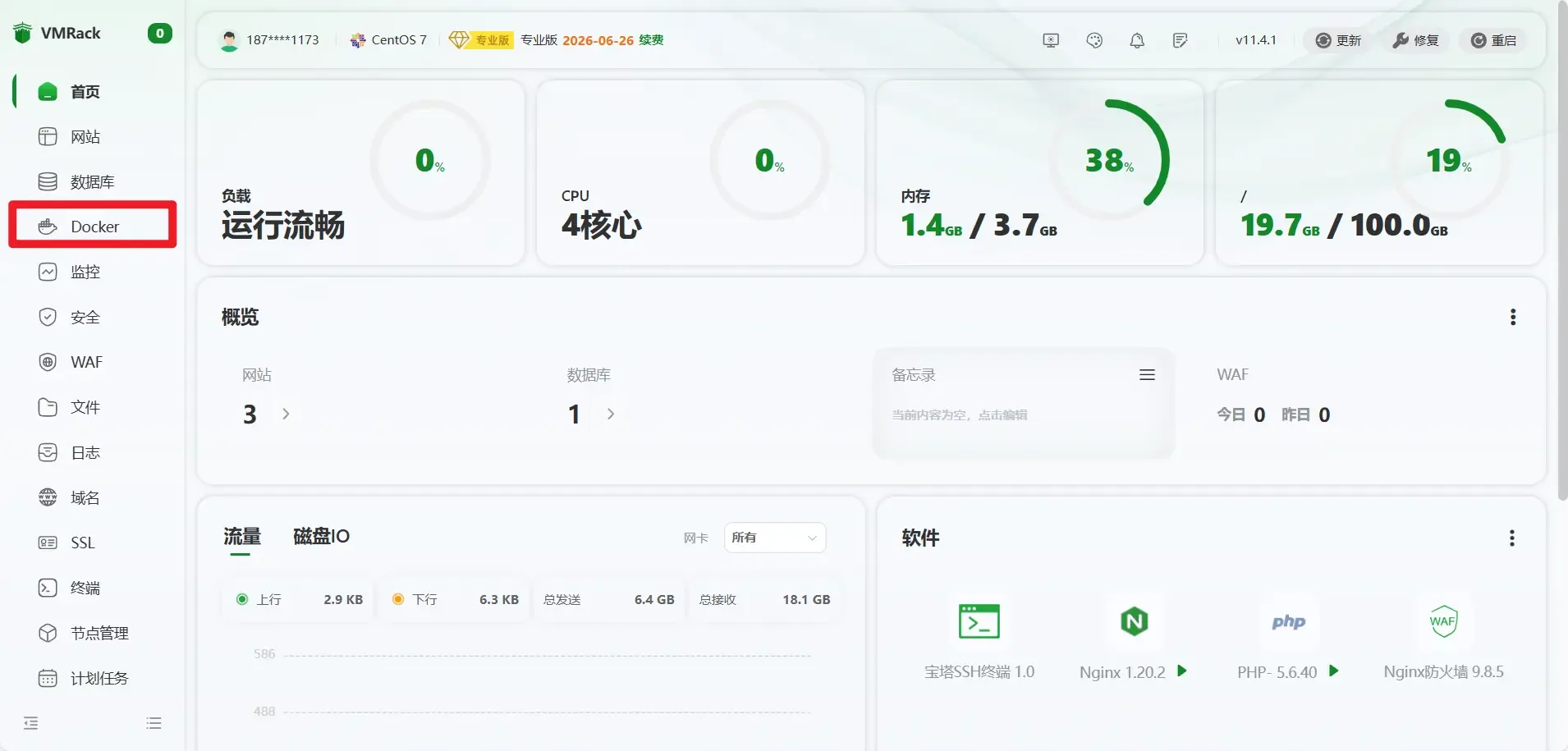
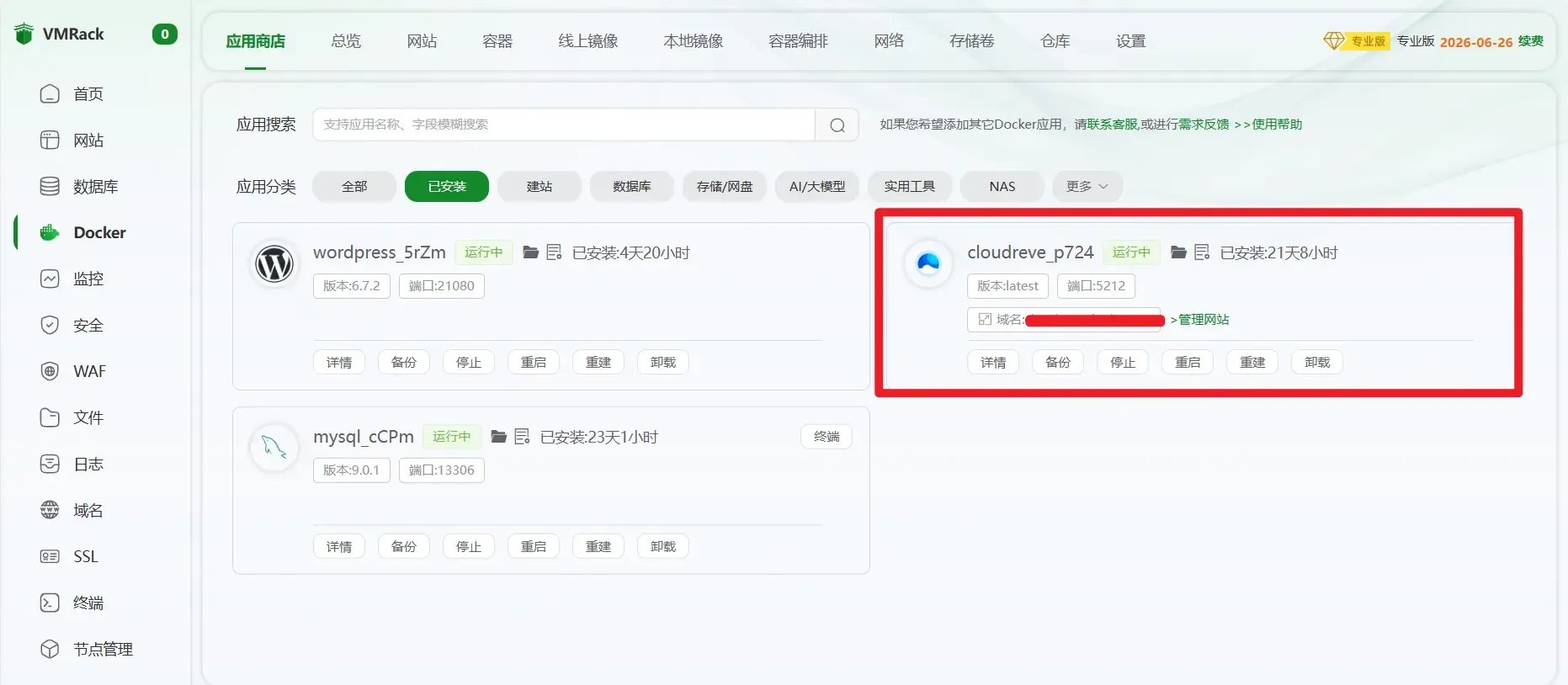
若未安装 Docker,请先点击 【安装 Docker】 安装完成后进入 【应用市场】 在分类中选择 【存储/网盘】 找到 Cloudreve 并点击 【安装】
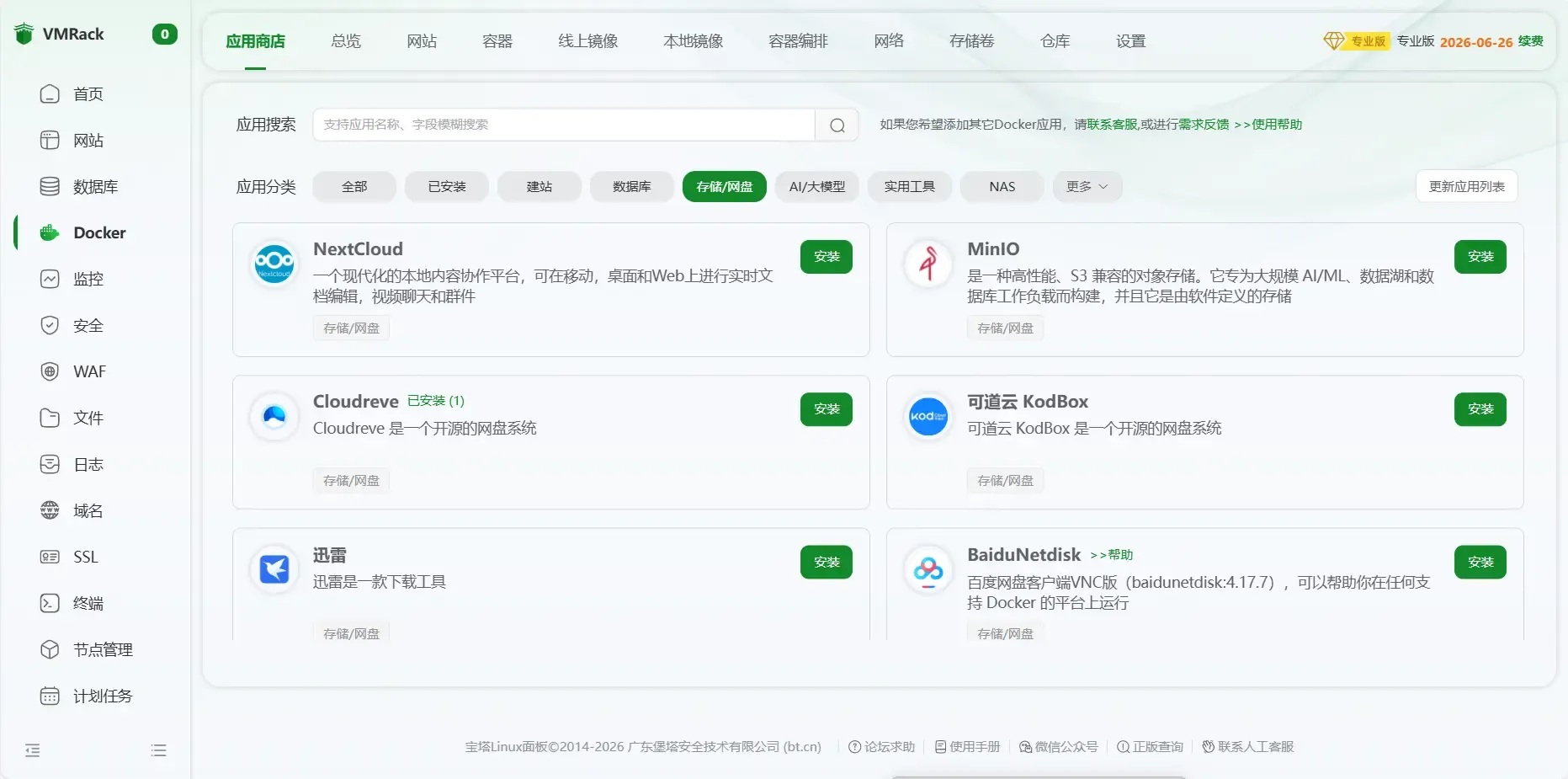
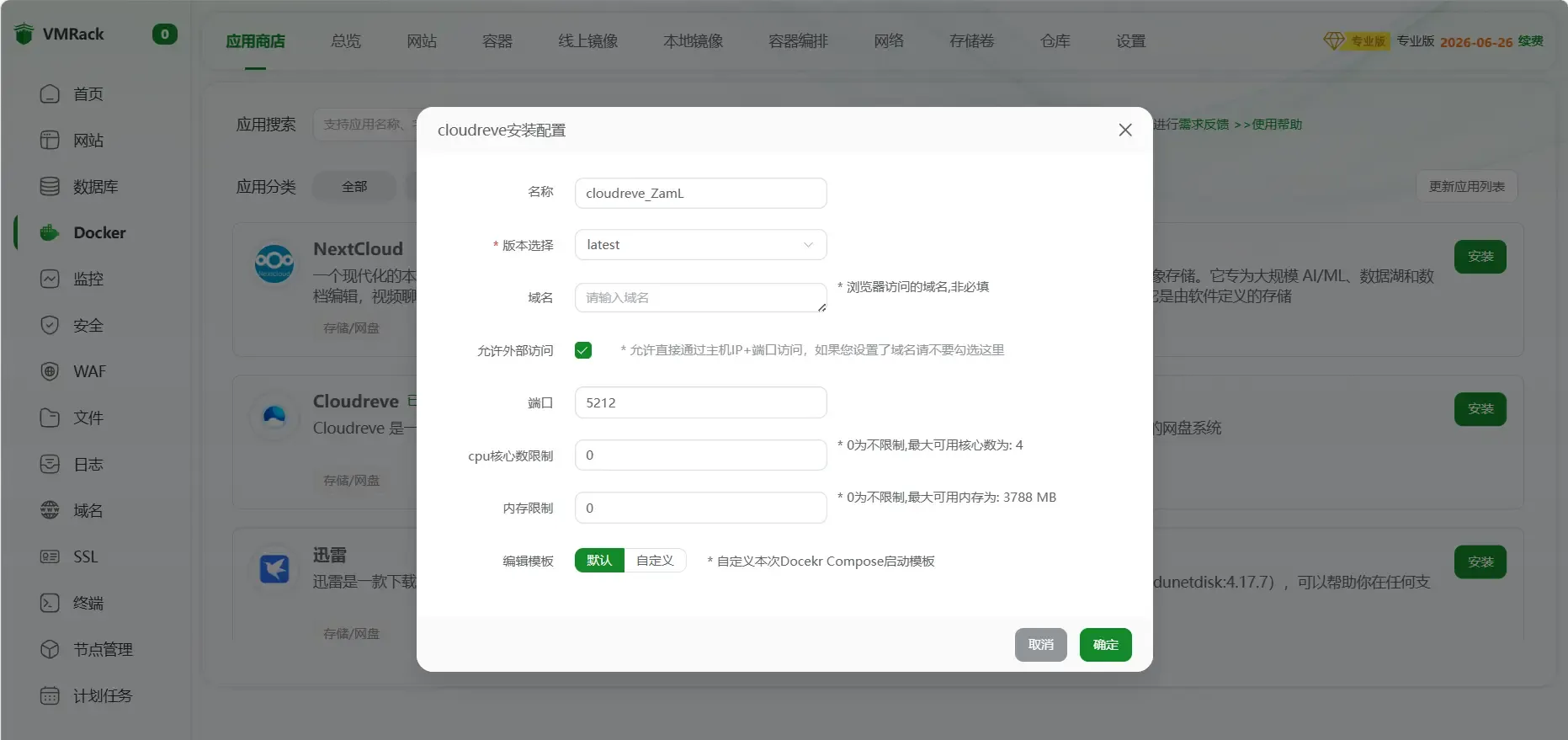
在部署配置里填写你要绑定的域名,然后取消勾选”允许外部访问“,点击 【确定】 等待镜像拉取和容器启动。
部署完成后,状态应显示为 【运行中】
配置 HTTPS(SSL 证书)
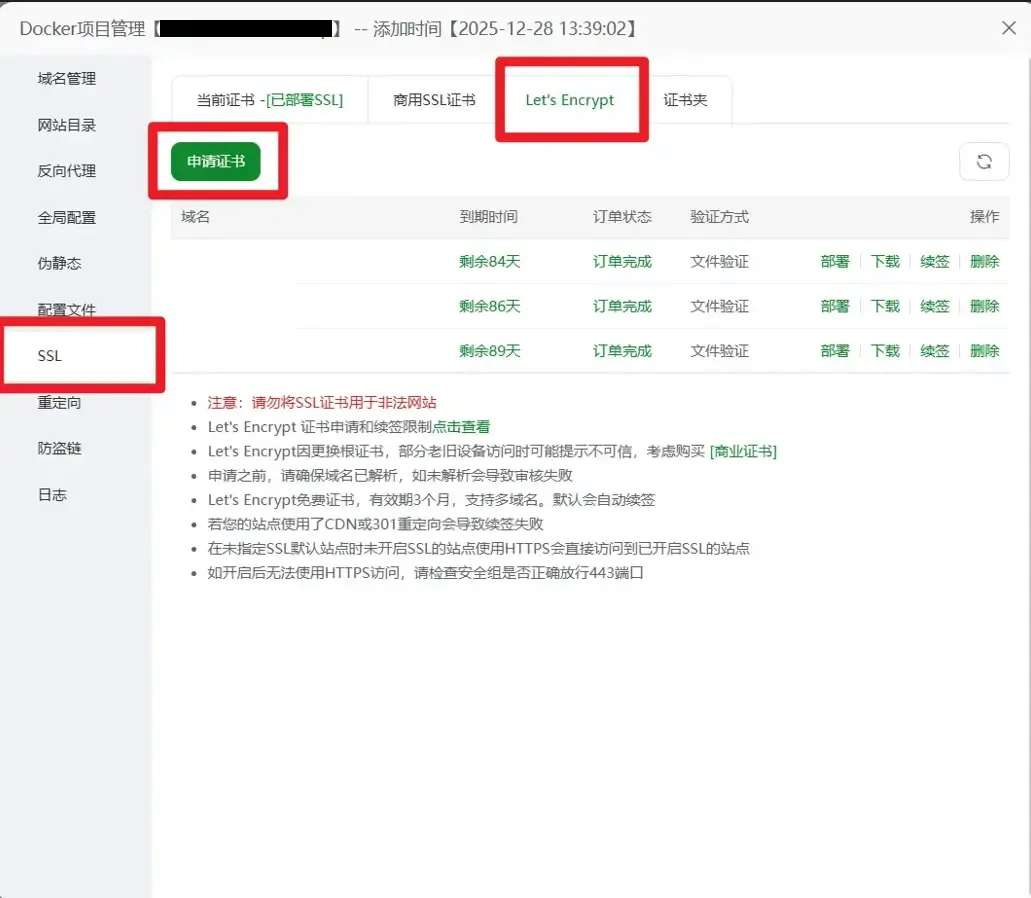
在 Cloudreve 应用卡片中点击 【管理网站】 进入 【SSL】 选项卡,选择 【Let’s Encrypt】 点击 【申请证书】
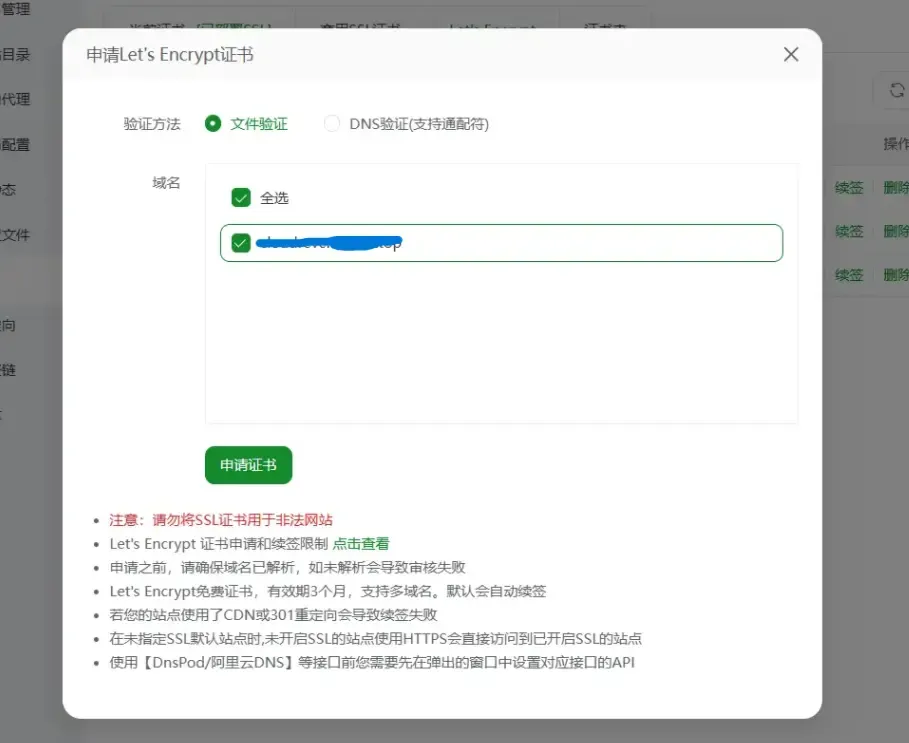
验证方式选择 【文件验证】 域名选择你绑定的域名。点击 【申请证书】 宝塔将自动完成验证与证书签发
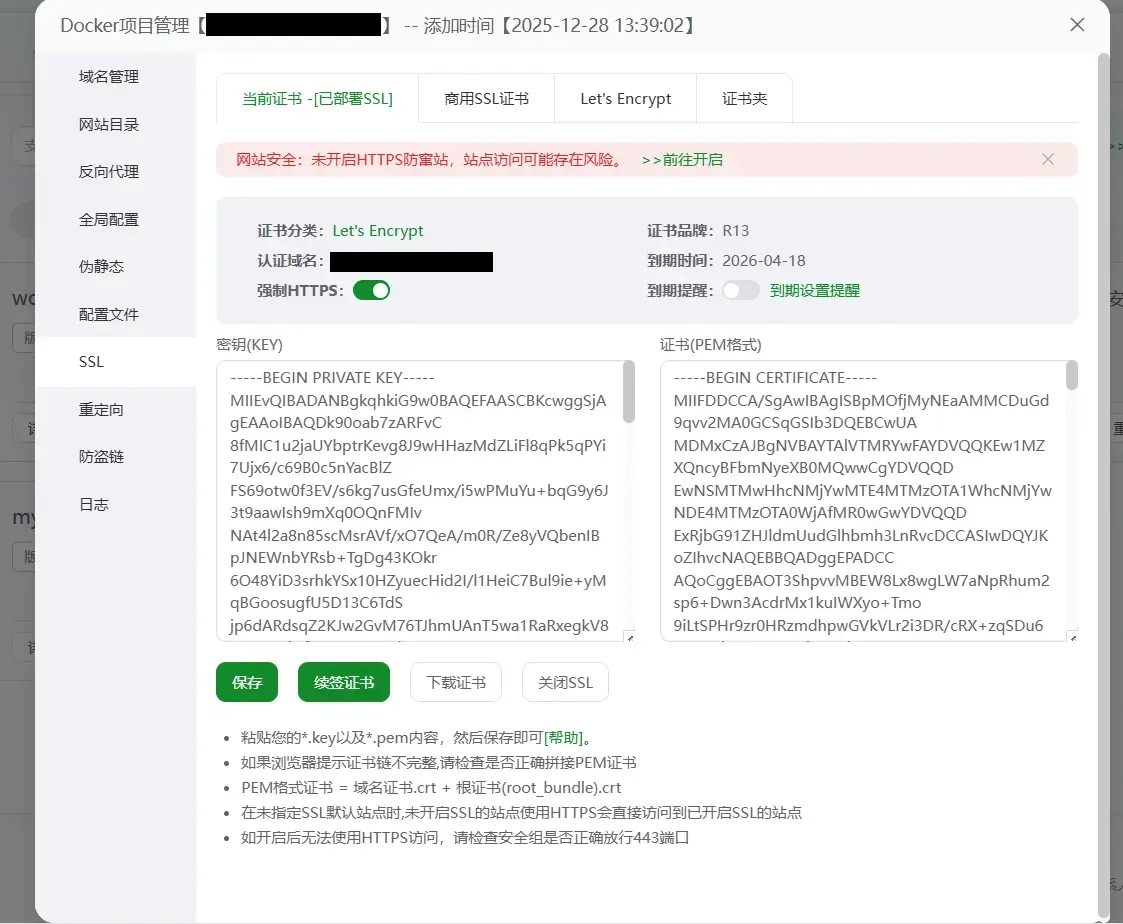
证书申请成功后,勾选 【强制 HTTPS】 并点击 【保存】。
现在,在浏览器地址栏输入 https://你绑定的域名 即可安全访问 Cloudreve 登录页。
初始化管理员账号
首次访问时,系统会提示你注册首个用户。注册完成后你作为首个用户将自动成为管理员。填写邮箱和密码后,即可以管理员身份登录到Cloudreve了!
配置 OneDrive 存储策略
Cloudreve 默认使用本地存储,但我们希望将文件存入 OneDrive,实现大容量、低成本存储。
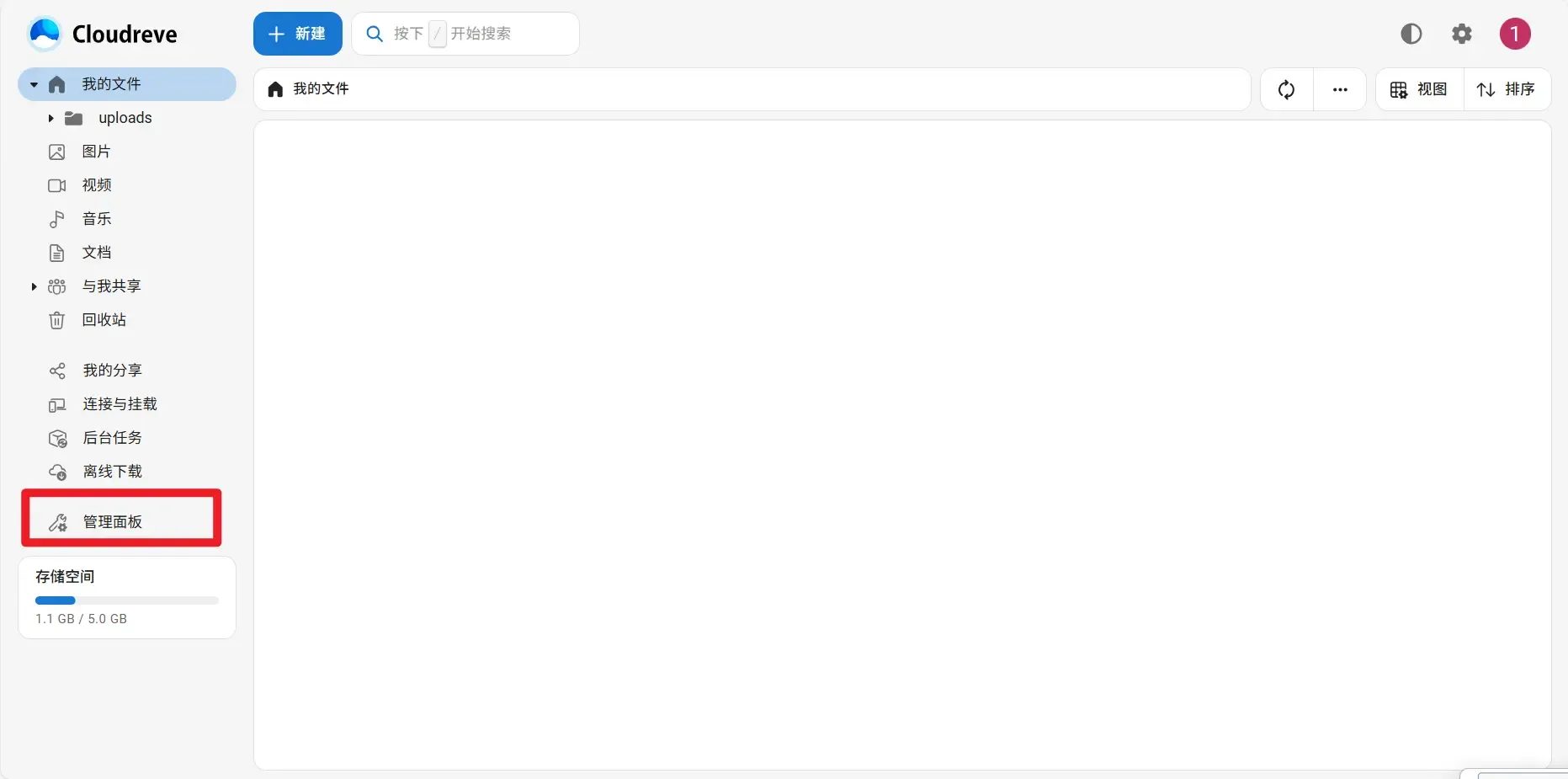
登录后,点击左侧底部 【管理面板】。
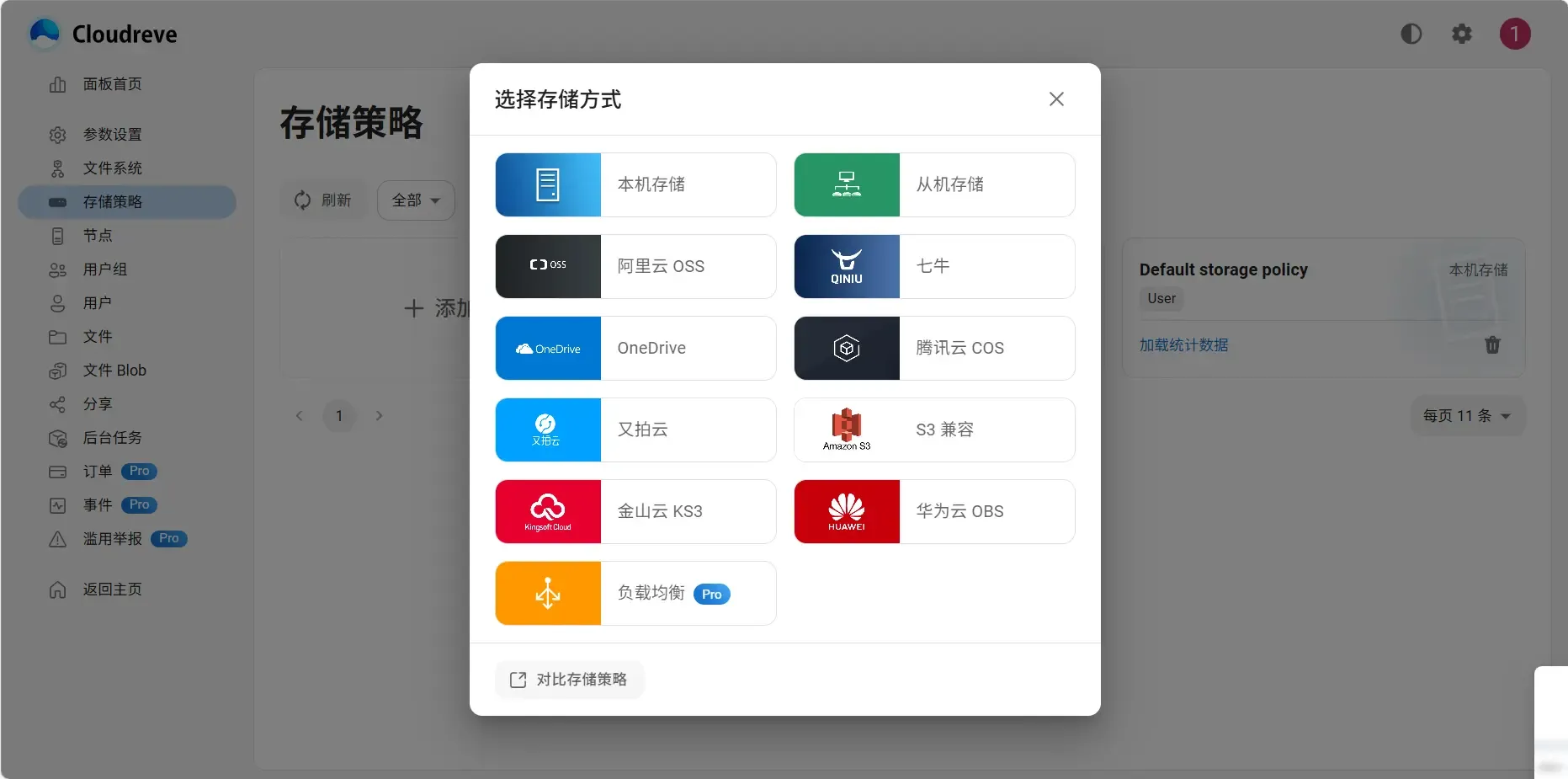
在设置页面左侧菜单点击存储策略,在这个页面可以看到有一些标着Pro标签的功能需要购买,购买后可以开放一些商业功能(例如huang1111网盘),不过对于个人网盘来说社区免费版已经很够用。
点击添加存储策略,可以看到Cloudreve支持的一些厂商,这里我们选用OneDirve,不同的存储策略对比可以参照对比存储策略 | Cloudreve
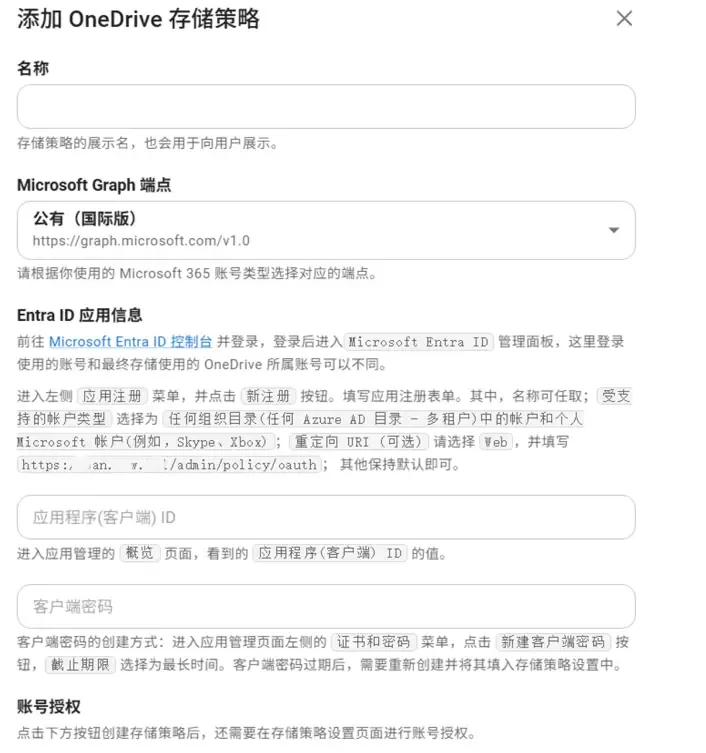
名称随便填,Microsoft Graph 端点选择公有(国际版)。然后前往 Microsoft Entra ID 控制台 登录(需要微软账号),登录后进入Microsoft Entra ID 管理面板,这里登录使用的账号和最终存储使用的 OneDrive 所属账号可以不同。
进入左侧应用注册菜单,并点击新注册按钮。填写应用注册表单。其中,名称可任取;受支持的帐户类型 选择为任何组织目录(任何 Azure AD 目录 - 多租户)中的帐户和个人 Microsoft 帐户(例如,Skype、Xbox);重定向 URI (可选) 请选择 Web,并填写 https://你的域名/admin/policy/oauth; 其他保持默认即可。进入应用管理的 概览 页面,把看到的 应用程序(客户端) ID 的值填入Cloudreve
接着创建客户端密码:进入Microsoft Entra ID 控制台应用管理页面左侧的 证书和密码 菜单,点击 新建客户端密码 按钮,截止期限 选择为最长时间。客户端密码过期后,需要重新创建并将其填入存储策略设置中。点击页面底部的创建。
创建完成后继续在存储策略设置页面登录你的微软账户,登录成功后你的OneDrive存储策略就添加成功了,进入 【用户组】 → 编辑用户组 → 将 可用存储策略 修改为你刚创建的 OneDrive 策略即可。
结语
至此,你已成功部署了一个基于 Cloudreve + OneDrive 的私有网盘,如果遇到问题可查阅 Cloudreve 官方文档 或在评论区留言交流!